Работа 2. Текстовый редактор OpenOffice.org Writer (LibreOffice Writer).
Задание 1.
1. Откройте текстовый редактор OpenOffice.org Writer (LibreOffice Writer) (Меню – Офис –
Текстовый редактор (OpenOffice.org Writer) (LibreOffice Writer)).
2. Найдите строку заголовка, строку меню, строку состояния. С помощью меню Вид узнайте, какие панели инструментов установлены. Уберите все лишние панели, оставив только Стандартную и Форматирование. Вспомните назначение уже знакомых вам кнопок, и выясните назначение новых кнопок, списков и полей этих панелей.
3. Откройте документ Ошибка.odt (Заготовки 6 класс). Для этого:
-
в меню Файл выберите пункт Открыть (или щелкните на кнопке Открыть панели Стандартная);
-
в появившемся окне открытия документа, последовательно открывая папки, выберите ту, в которой находится документ;
-
двойным щелчком мыши откройте нужный документ.
4. Обратите внимание на то, что некоторые слова и предложения подчеркнуты красными волнистыми линиями. Красная линия говорит о том, что в слове, скорее всего, допущена ошибка или же его нет в компьютерном словаре. Попытайтесь самостоятельно устранить выявленные текстовым редактором ошибки.
5. Сохраните исправленный документ в собственной папке под именем Проверка1. Для этого:
-
в меню Файл выберите пункт Сохранить как ...;
-
в появившемся окне сохранения документа, последовательно открывая папки, выберите ту, в которой следует сохранить документ;
-
двойным щелчком мыши откройте нужную папку;
-
введите имя документа в поле Расположение;
-
нажмите кнопку ОК.
6. Повторно откройте документ Ошибка.odt.
7. Запустите проверку документа с помощью команды Проверка орфографии меню Сервис или кнопки Проверка орфографии панели Стандартная. Внимательно анализируйте информацию, появляющуюся в диалоговом окне Проверка орфографии, и с помощью соответствующих командных кнопок вносите изменения или пропускайте помеченные слова.
8. Сохраните исправленный документ в собственной папке под именем
Проверка2 и закройте программу.
Задание 2
1. Откройте текстовый редактор OpenOffice.org Writer (LibreOffice Writer).
2. На горизонтальной линейке установите маркер отступа первой строки на 1 см.
3. Установите шрифт DejaVu Sans, размер шрифта 14, выравнивание по ширине.
Введите следующий текст.
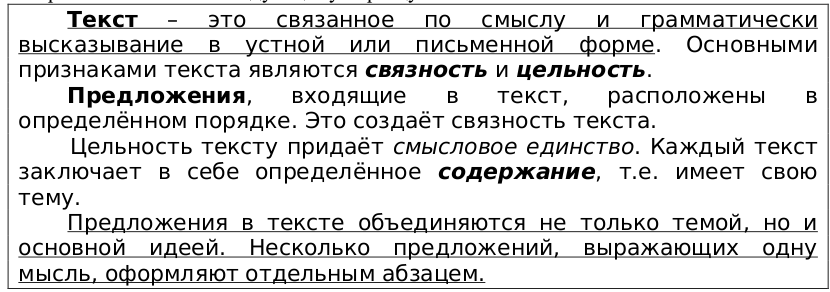
Текст – это связанное по смыслу и грамматически высказывание в устной или письменной форме. Основными признаками текста являются связность и цельность. Предложения, входящие в текст, расположены в определённом порядке. Это создаёт связность текста. Цельность тексту придаёт смысловое единство. Каждый текст заключает в себе определённое содержание, т.е. имеет свою тему. Предложения в тексте объединяются не только темой, но и основной идеей. Несколько предложений, выражающих одну мысль, оформляют отдельным абзацем.
4. С помощью кнопки Орфография и грамматика проверьте, нет ли ошибок в набранном вами тексте.
5. Разбейте текст на абзацы. Для этого с помощью курсорных стрелок или мыши поместите курсор в нужное место (конец абзаца) и нажмите клавишу Enter. С помощью кнопки Непечатаемые символы отобразите на экране знаки форматирования и убедитесь, что символы, отмечающие конец абзацев, стоят в нужных местах. Убедитесь, что все абзацы начинаются с красной строки.
6.Вспомните, как выделяются отдельные слова и строки. Завершите форматирование текста по следующему образцу.
7. Сохраните файл в собственной папке под именем Текст.odt и закройте программу.