Лабораторная работа «Создание презентации с использованием гиперссылок в LibreOffice.org Impress».
Цель работы: научиться использовать гиперссылки для организации переходов между слайдами и задания структуры презентации.
Введение
Гиперссылка – это часть документа, ссылающаяся на элемент документа (параграф, главу, страницу) или на другой документ. Проще говоря, гиперссылка – это какой-либо элемент (текст, фигура, картинка), кликнув по которому мы перемещаемся в другое место в документе. Гиперссылки служат очень многим целям. В данной работе гиперссылки поспособствуют наглядному представлению материала.
Рассмотрим, каким образом можно использовать гиперссылки при создании презентации. В качестве примера будет использована тема «Классификация программного обеспечения».
На втором слайде нужно расположить содержание презентации, т.е. основные подтемы, которые будут раскрыты.
О каждом виде ПО нужно создать слайды.
Допустим, мы хотим, чтобы по щелчку по прямоугольнику «Системное ПО» мы попали на соответствующий слайд. Для этого необходимо проделать следующее:
- Выделите объект, который будет использоваться в качестве основы для гиперссылки. В данном случае, прямоугольник.
-
В меню выберите пункт «Вставка» -> «Гиперссылка».
-
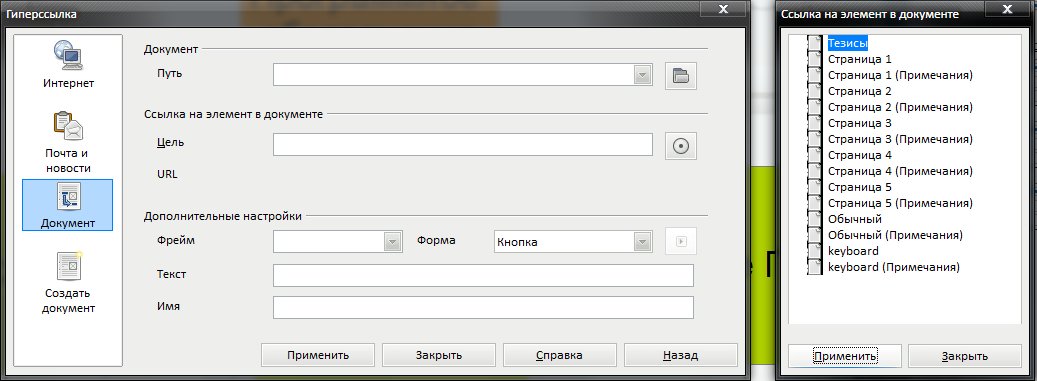
В левой части диалогового окна выберите «Документ», затем нажмите на кнопку напротив надписи «Цель».
-
В окне «Ссылка на элемент в документе» выберите нужный слайд.
-
Нажмите кнопку «Применить», затем «Закрыть».
-
Чтобы проверить, работает ли гиперссылка, необходимо перейти в режим демонстрации. При наведении курсора на объект, который используется как основа для гиперссылки, курсор принимает вид руки.
Теперь необходимо сделать так, чтобы после просмотра информации мы могли вернуться к слайду с содержанием. Для этого добавим на слайд стрелку, по щелчку по которой мы бы попали на нужный слайд.
Таким образом, наша презентация – уже не просто показ слайдов друг за другом, а куда как более сложная структура, которую можно представить таким образом:
Титульный слайд
Содержание
Информация 1
Информация 2
Информация 3
Теперь осталось корректно завершить презентацию. Для этого на слайд с содержанием можно добавить кнопку, по щелчку по которой мы будем выходить из демонстрации.
Для вставки кнопки выберите необходимый объект из панели рисования:
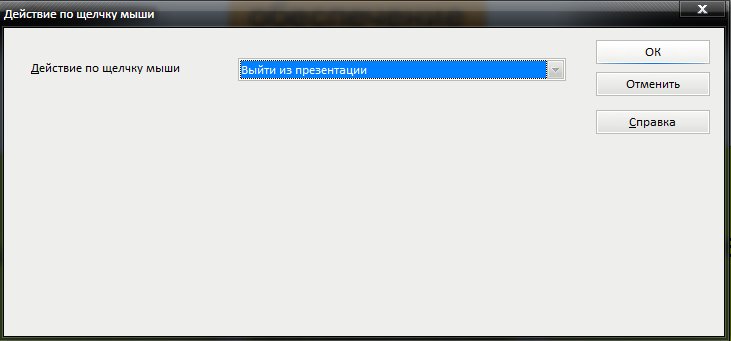
Щелкните правой кнопкой мыши по объекту и выберите пункт «Действие по щелчку мыши».
В появившемся диалоговом окне выберите пункт «Выйти из презентации»:
Презентацию можно считать законченной.
Выполнение работы.
- Запустите программу «LibreOffice». В появившемся окне выберите пункт «Презентация»
Перед Вами главное рабочее окно программы.
-
Определитесь с тематикой презентации.
-
Оформите титульный слайд. Титульный слайд презентации должен содержать название и авторов. Так же желательно сразу указать фон страницы.
-
Подумайте, каким образом можно представить раскрываемую тему, чтобы у Вас было содержание презентации. Это необходимо для задания структуры презентации.
-
Создайте слайд с содержанием презентации.
-
Создайте все слайды, упомянутые в содержании.
-
Оформите гиперссылки на слайде с содержанием на все остальные слайды и задайте кнопку для выхода из презентации.
-
Оформите гиперссылки для возврата со слайдов с информацией на слайд с содержанием.